チャット
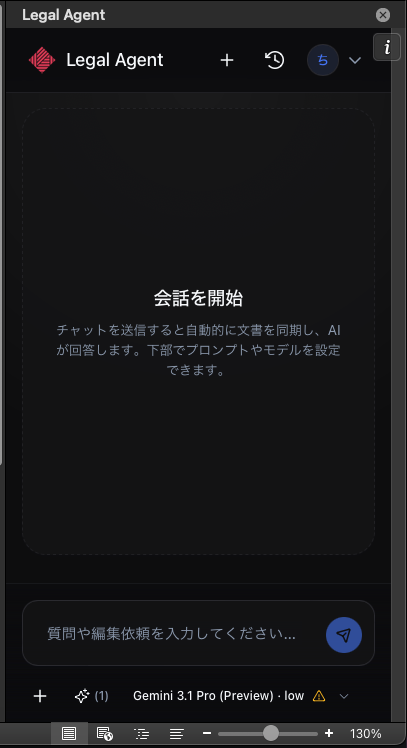
サインイン後、チャット画面が表示されます。画面下部のテキストエリアにメッセージを入力して AI と対話します。
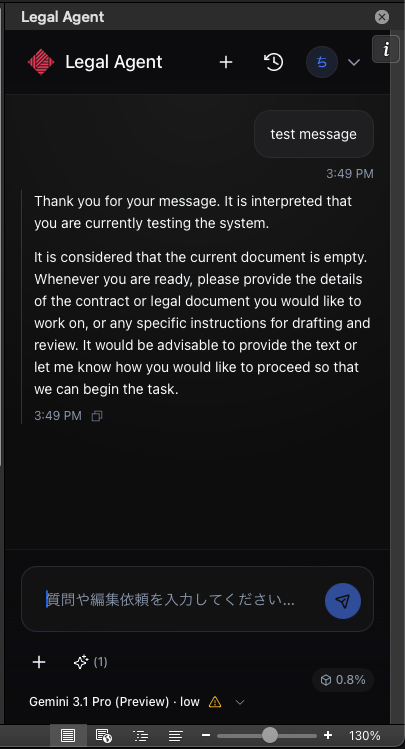
チャットを送信すると自動的に文書を同期し、AI が回答します。下部でプロンプトやモデルを設定できます。
ドキュメント同期
チャット送信後、現在開いている Word ドキュメントの内容が AI に自動送信されます。これにより AI はドキュメントの内容を理解した上で回答や編集を行います。
モデル選択
画面下部から使用する AI モデルを選択できます。
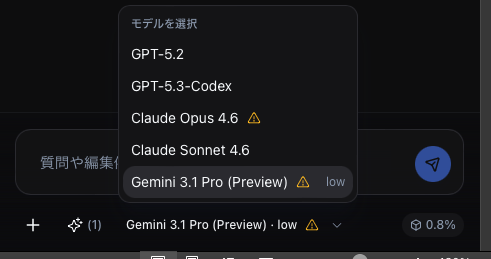
| モデル | プロバイダー | 推論レベル | Web 検索 | 備考 |
|---|---|---|---|---|
| GPT-5.5 | OpenAI | none / low / medium / high / xhigh | 対応 | 既定モデル。ツール検索対応。長文(272K トークン超)にも対応します |
| GPT-5.4 | OpenAI | none / low / medium / high / xhigh | 対応 | ツール検索対応。高精度な文書編集が可能です |
| GPT-5.3-Codex | OpenAI | low / medium / high / xhigh | 対応 | — |
| Claude Opus 4.7 | Anthropic | low / medium / high / xhigh / max | 対応 | 最新の Opus。max は的確に順序立てて修正します。日本語が自然です。クレジット消費量が多めです |
| Claude Opus 4.6 | Anthropic | low / medium / high / max | 対応 | max は的確に順序立てて修正します。日本語が自然です。クレジット消費量が多めです |
| Claude Sonnet 4.6 | Anthropic | low / medium / high | 対応 | — |
| Gemini 3.1 Pro (Preview) | low / medium / high | 対応 | 長文の文書と添付ファイルの組み合わせなど、コンテキストが大きくなる場合におすすめです。プロンプトに沿わない出力に注意 |
推論レベル
AI の思考の深さ(推論レベル)を選択できます。高いレベルほど回答の質が上がりますが、クレジット消費量も増えます。
| レベル | 説明 |
|---|---|
| none | 追加の思考時間を使わない |
| low | 軽い推論 |
| medium | 標準的な推論 |
| high | 深い推論 |
| xhigh | 最大限の思考時間を使う |
| max | 可能な限り思考を深める |
利用可能な推論レベルはモデルによって異なります。
Web 検索
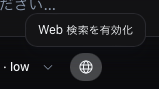
画面下部の Web 検索を有効化 トグルをオンにすると、AI がインターネット上の情報を参照しながら回答します。
ファイル添付
画面下部の + ボタンから、チャットにファイルを添付できます。
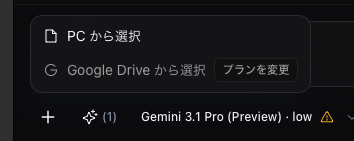
- PC から選択 — ローカルファイルをアップロード
- Google Drive から選択 — 接続済みの Google Drive からファイルを選択(Pro/Max プラン以上)
1 セッションあたり最大 50 ファイル まで添付可能です。ファイルサイズは 10MB までです。
PC にマウント済みの Google Drive や OneDrive 内のファイルは、「PC から選択」からアップロードできます。
ロール・スキル選択
画面下部のプロンプトボタンから、事前に設定した ロール や スキル を選択してメッセージに適用できます。
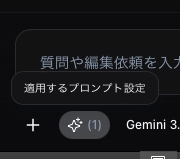
- ロール — チャット送信時に毎回適用される指示(旧「プロンプト」)
- スキル — AI が文脈に応じて自動で選択する手順書
選択中のロール/スキルは、チャット送信時にメッセージと一緒に自動送信されます。詳しくは「ロール・スキル設定」を参照してください。
チャット履歴
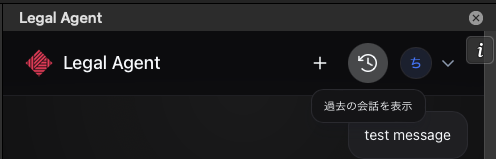
ヘッダーの 過去の会話を表示 アイコンを押すと、チャット履歴が表示されます。
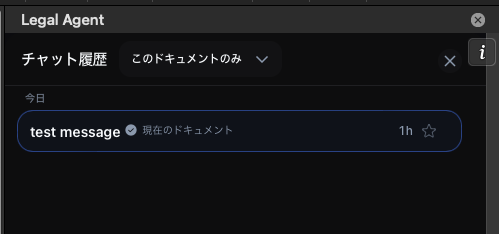
- ドキュメントフィルター — 「すべての会話」と「このドキュメントのみ」を切り替え可能
- ドキュメント状態 — 各会話に「現在のドキュメント」か「別のドキュメント」かが表示されます
同一ドキュメントに紐づいたチャットのみ継続可能です。別ドキュメントに紐づいたチャットは継続できません。なお、コピー等により複製したドキュメントは同一ドキュメントとして扱われます。
お気に入り
チャット履歴で各会話を お気に入りに追加 / お気に入りを解除 できます。
メッセージ検索
現在開いているチャット内のメッセージを検索できます。以下のいずれかの方法で検索バーを表示し、キーワードを入力して該当箇所をハイライト表示します。
Cmd + F(Mac)またはCtrl + F(Windows)のショートカット- チャット領域上で 右クリック → 検索 を選択
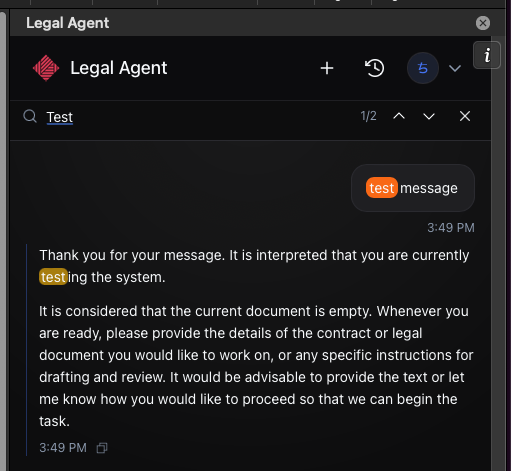
右クリックメニューでは、選択中のテキストやメッセージのコピーも行えます。
コンテキスト使用率
AI の応答後に コンテキスト使用率(目安) が表示されます。
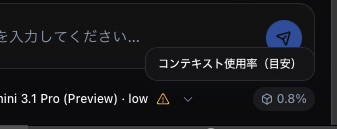
これは AI モデルが処理できるコンテキストウィンドウの使用割合を示します。使用率が 100% に近づく前に、新しいチャットに切り替えるか、より長いコンテキストに対応したモデルへ変更してください。
コンテキスト使用率が高くなるほど、AI の回答精度が低下する可能性があります。適切なタイミングで新しいチャットを開始することをおすすめします。
ツール実行パネル
AI がドキュメントの編集を行う際、ツール実行 パネルに実行ステップが表示されます。
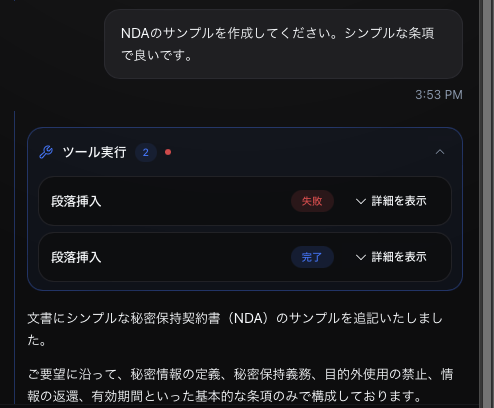
各ステップの状態(分析中 / 実行中 / 完了 / 失敗)を確認でき、詳細を展開して変更内容を確認できます。
一部のツールでは、詳細を展開することでドキュメント内の該当箇所に遷移できます。
確認質問
タスクを進めるうえで方針に複数の選択肢がある場合、AI からチャット内に 確認質問 が表示されます。タブで質問を切り替え、選択肢から該当するものをクリックすると、AI がその回答に沿って処理を続行します。
質問によっては複数選択が可能な場合があります。
メッセージコピー
AI の回答メッセージ下部の 回答をコピー からコピーできます。
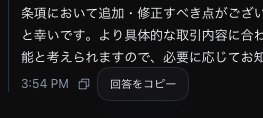
コピーされた内容は Markdown 形式で保持されます。