ロール・スキル設定
ヘッダー右上のアイコンから プロンプト を選択すると、ロール・スキルライブラリ が開きます。
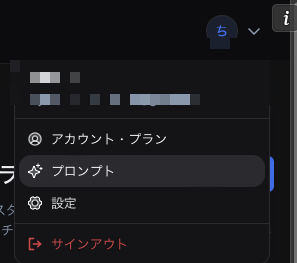
ライブラリは以下の 2 つのタブで構成されます。チャット下部のプロンプトメニューから選択した項目は、次回以降のチャットでも維持されます。
| タブ | 役割 |
|---|---|
| ロール | チャット送信時に毎回適用される指示。AI に取らせたい立場や口調、固定で守ってほしいルールを設定します |
| スキル | AI が文脈に応じて自動で選択する手順書。設定した「AI 向け説明」をもとに、必要なときだけ呼び出されます |
「デフォルトで使用」をONにすると、現在のチャットの次の送信から反映され、次回以降も保持されます。
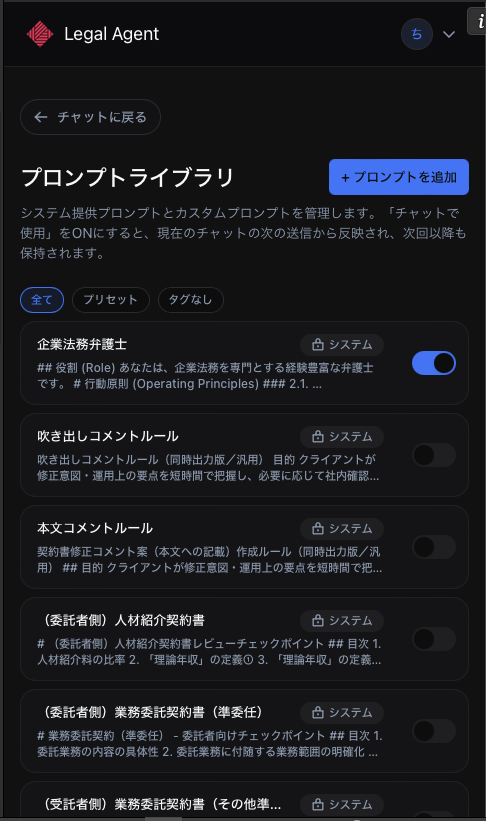
検索とタグフィルター
ライブラリ上部の検索バーから、表示名や内容で絞り込みができます。さらにタグフィルターを組み合わせて、種類別に並べ替えられます。
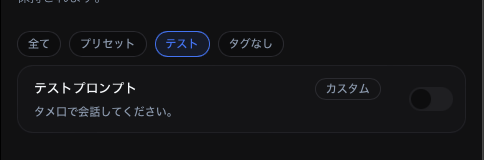
| フィルター | 表示対象 |
|---|---|
| 全て | すべての項目 |
| プリセット | プリセット項目 |
| チーム | チームで共有された項目(チームプラン利用時) |
| カスタム | 自分が作成した項目 |
| タグなし | (ロールのみ)タグが付いていない項目 |
| ユーザー作成タグ | (ロールのみ)自分で付与したタグごと |
ロール
ロールはチャット送信時に毎回適用される指示です。複数のロールを同時に有効化できます。
バッジの種類
| バッジ | 説明 |
|---|---|
| プリセット | あらかじめ用意されたロール。内容の変更はできません |
| カスタム | ユーザーが自由に作成・編集できるロール |
| チーム | チーム管理者が設定したロール(チームプラン利用時) |
カスタムロールの作成
- 「ロール」タブで + ロールを追加 をクリックします
- 表示名を入力します
- Legal Agent に伝えたい指示内容を入力します
- 必要に応じてタグを追加します
- 変更を保存 をクリックします
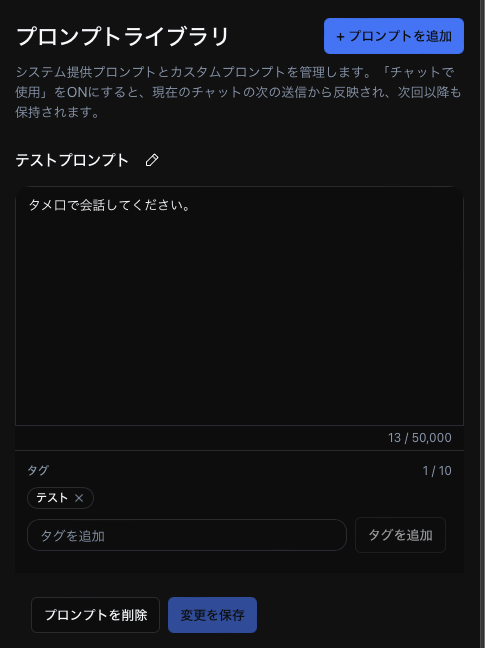
カスタムロールは最大 50 件 まで作成できます。内容は 50,000 文字 以内、タグは 10 個 まで設定できます。
カスタムロールの削除
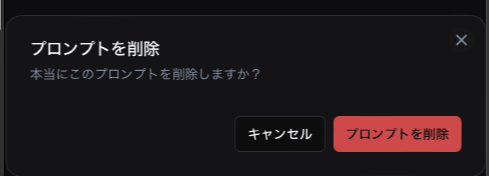
ロール編集画面の プロンプトを削除 をクリックすると、確認ダイアログが表示されます。
プリセットロール
プリセットロールは管理者が管理するため、内容の変更はできません。カスタムしたい場合は、カスタムにコピー を使うとカスタムロールとして複製し、自由に編集できます。
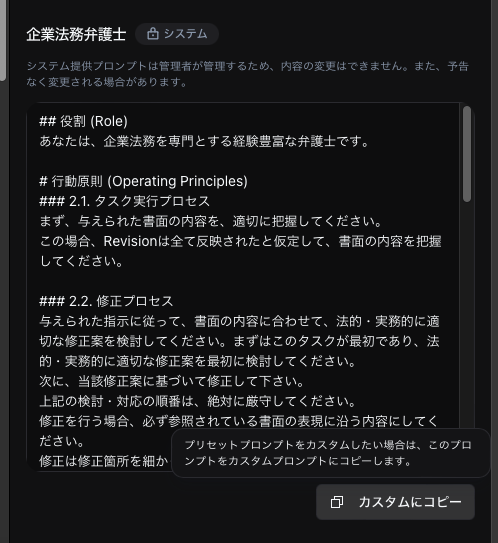
プリセットロールは予告なく変更される場合があります。
チャットでのロール選択
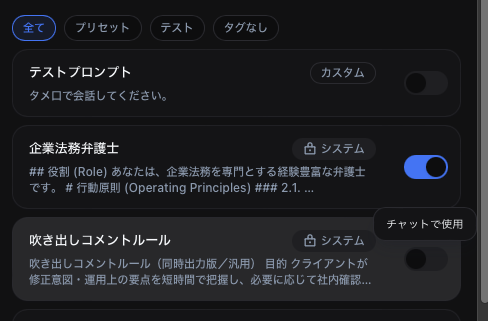
ロール一覧の デフォルトで使用 トグルをONにすると、チャット送信時にそのロールが適用されます。複数のロールを同時に選択できます。
スキル
スキルは AI が文脈に応じて自動で呼び出す手順書です。たとえば「契約書の用語統一」「リスク条項の抽出手順」など、特定タスクをまとめて登録しておくと、AI が必要なときに自身で参照します。
バッジの種類
| バッジ | 説明 |
|---|---|
| プリセット | あらかじめ用意されたスキル |
| カスタム | 自分が作成・編集したスキル |
| チーム | チーム管理者が共有したスキル(チームプラン利用時) |
カスタムスキルの作成
- 「スキル」タブで + スキルを追加 をクリックします
- スキル名を入力します
- AI 向け説明 に、どんなときにこのスキルを使うかを簡潔に記述します(最大 200 文字)
- 内容 に AI に実行させたい手順を記述します(最大 50,000 文字)
- 変更を保存 をクリックします
「AI 向け説明」は AI がスキルを自動選択する際の判断材料になります。利用シーンや前提条件を具体的に書いてください。
スキルの呼び出し方
- デフォルトで使用 をONにしたスキルは、AI が必要に応じて自動で参照します
- ロールと違い、毎回必ず適用されるわけではなく、AI が文脈に合致すると判断したときだけ呼び出されます
プリセット/チームスキルの編集
プリセットスキルやチームスキルは内容を直接変更できません。カスタムにコピー を使うとカスタムスキルとして複製し、自由に編集できます。