設定
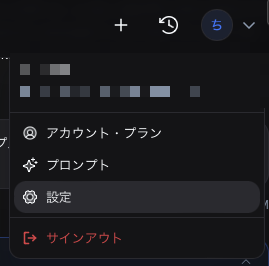
ヘッダー右上のアイコンから 設定 を選択すると、設定画面が開きます。
ドキュメント連携
Word ドキュメントへの適用方法を制御します。
| 設定 | 説明 |
|---|---|
| 説明コメントを自動付与 | 有効時:各変更に短い説明コメントを自動で追加します。無効時:変更を適用してもコメントは自動追加しません |
| コメント機能を有効化 | 有効時:ツールによるコメント追加を許可します。無効時:コメント関連の操作を非表示にし、コメントは挿入されません |
| アプリの編集に変更履歴を付与 | 有効時:Word の履歴設定に関わらず変更履歴を付与します。無効時:Word の履歴設定に従います |
ワークスペース設定
外観、言語、通知の既定値を選択します。
| 設定 | 説明 |
|---|---|
| テーマ | ライト / ダーク / システムに合わせる |
| 言語 / Language | English, 日本語, 한국어, Español, Français, Deutsch, 繁體中文, 简体中文 |
| 通知音の音量 | 通知音の大きさを調整します(0 でミュート、最大 2.0 倍) |
チャット設定
| 設定 | 説明 |
|---|---|
| Enter キーで送信 | 有効時:Enter キーでメッセージを送信(Shift + Enter で改行)。無効時:Ctrl + Enter(⌘ + Enter)で送信 |
| チャット履歴の自動削除 | 有効時:30 日を超えたチャット履歴を自動で削除します。無効時:チャット履歴は保持されます |
チームプランの場合、チャット履歴の自動削除設定はチーム設定で管理されることがあります。
クラウドストレージ
Google Drive を接続して、チャットで使用するファイルを選択できるようになります。
クラウドストレージの接続は Pro / Max プラン以上 で利用可能です。
- 接続 ボタンをクリックして Google Drive を接続します
- 接続後、チャットの添付メニューから「Google Drive から選択」が利用可能になります
接続を解除するには 切断 ボタンをクリックします。
ブラウザのセキュリティ設定により、接続ができない場合があります。